Web版 — まず試したいとき
3つのプリセットと±1 OCT、EQ、ノイズ抑制、自分の声のモニター、30秒の録音。PCに導入済みの仮想ドライバも使えます。

ONLINE MANUAL
はじめての一声から、
自分だけの声づくりまで。
マイクの声を変えて、自分で聞く・録音する・通話アプリへ送る。画面を見ながら、ひとつずつ設定できます。
本書はWindowsアプリ版とChrome・EdgeのWeb版に対応しています。Windows版限定の機能はWeb版ではグレー表示されます。macOSアプリ版は近日リリース予定です。
画像はVersion 1.0.0の実際の画面です。説明用のテストデバイス名が表示されています。手元のマイク・ヘッドホン名へ読み替えてください。画像を選ぶと大きく表示できます。
Windows版はBOOTHから入手します。Web版を試す場合は本体のインストールは不要です。「まず自分の声を聞いてみる」へ進んでください。
| 項目 | 対応条件 | 推奨環境 |
|---|---|---|
| OS | Windows 10/11 64-bit | 更新済みのWindows 11 64-bit |
| CPU | x86-64対応CPU | 2.4 GHz級の4コアCPU以上 |
| メモリ | 4 GB以上 | 8 GB以上 |
| グラフィックス | DirectX 11対応の内蔵/外付けGPU | ハードウェアアクセラレーションが有効な環境。専用GPUは不要です。 |
| ストレージ | 1 GB以上の空き容量 | 2 GB以上の空き容量 |
| オーディオ | マイク入力と音声出力 | 48 kHz対応マイク、ヘッドホン、他アプリへ送る場合はVB-CABLE |
Curse-Voice-<version>-Setup.exe、マニュアル、チェックサムを確認します。EXE単体で配布されている場合は、そのEXEを取得してください。Curse Voice本体のインストール後、アプリ内のVB-CABLEをインストールを押すと、別途Windowsの確認画面が表示されます。VB-CABLEはCurse Voice本体とは別の署名です。発行元がBUREL VINCENT Entrepreneur individuelであることを確認してください。異なる発行元や不明な発行元が表示された場合は中止します。インストーラーからドライバを直接管理者実行せず、公式ZIP・署名・ハッシュを再検証するアプリ内経路へ一本化しています。
表示されたHashが公式BOOTH商品ページで案内された値と一文字ずつ同じなら確認完了です。異なる場合や、照合する値が確認できない場合はインストールせず、配布元へお問い合わせください。
Applicationsへコピーします。ApplicationsでCurse VoiceをControlキーを押しながらクリックし、開くを選びます。それでも開けない場合は、システム設定 → プライバシーとセキュリティを開き、Curse Voiceに対するこのまま開くまたは開くを選びます。OSのバージョンによってボタン名や表示順が少し異なります。将来の署名済みWindows版では発行元名、署名・公証済みmacOS版ではDeveloper IDを確認して、通常のインストール手順で進められます。
Web版・Windows版共通
マイクとヘッドホンがあれば、仮想ドライバを入れる前でも試せます。最初はヘッドホンの音量を低くしてください。
OUTPUTメーターが動くのに聞こえない場合は、ヘッドホンの接続先と音量を確認してください。音が出ない場合の確認手順も参照できます。
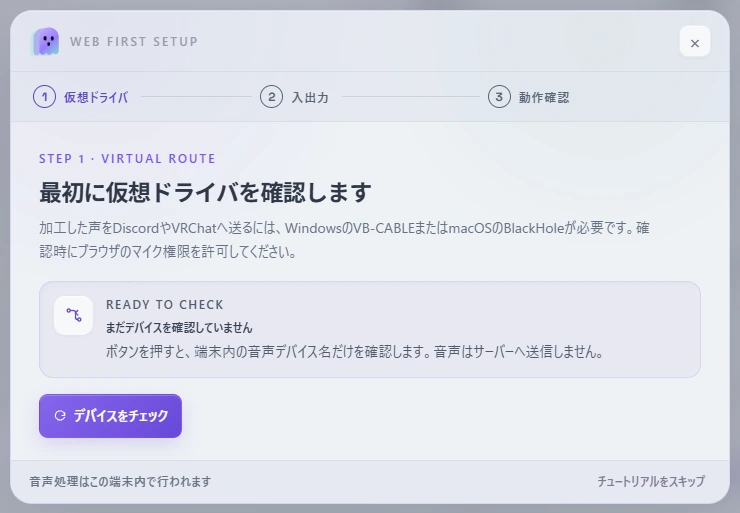
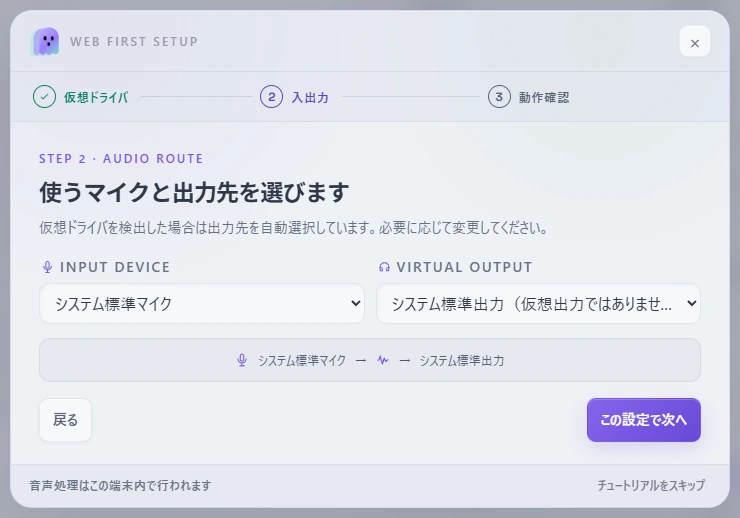
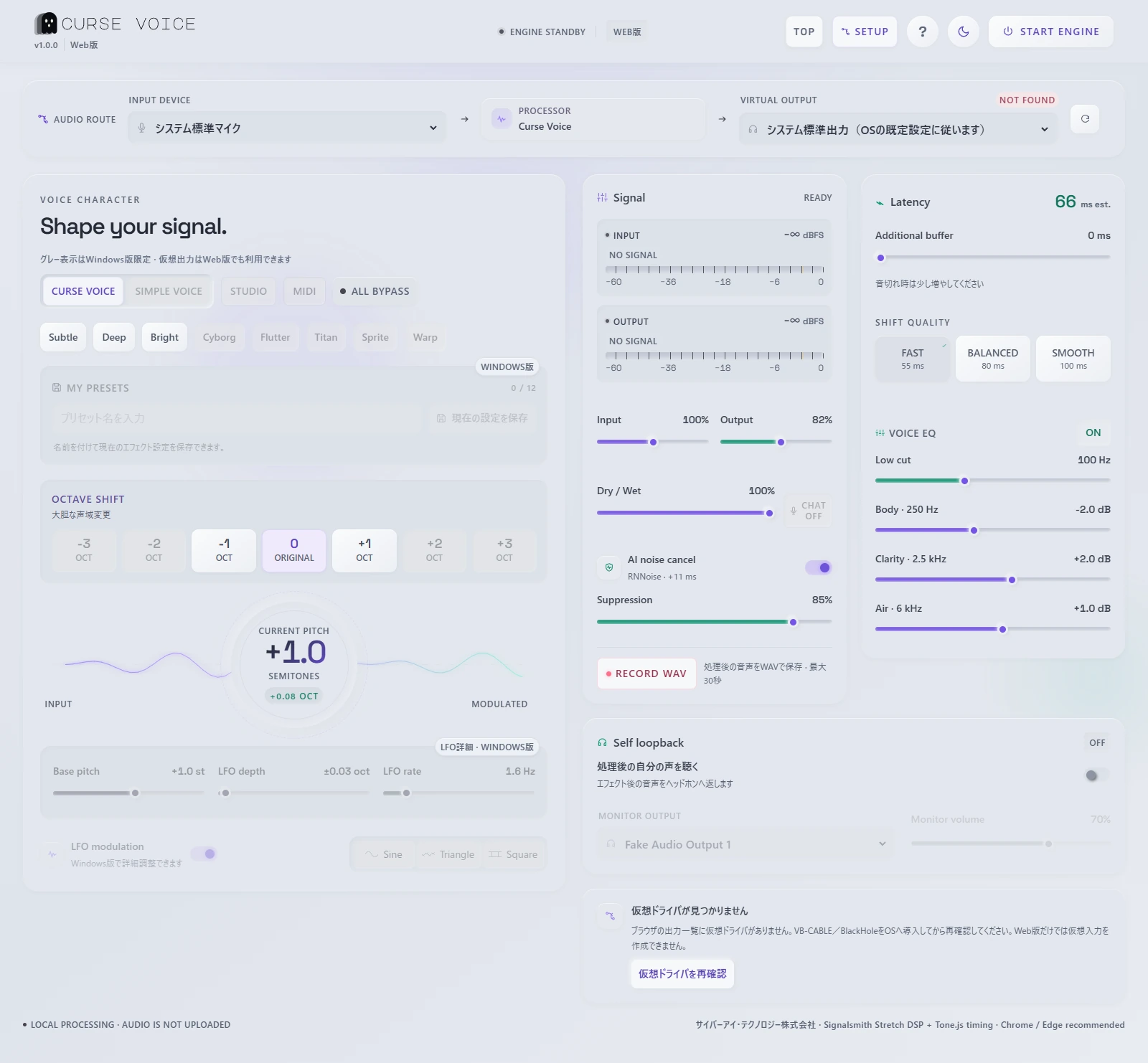
3つのプリセットと±1 OCT、EQ、ノイズ抑制、自分の声のモニター、30秒の録音。PCに導入済みの仮想ドライバも使えます。
全プリセット、±3 OCT、LFO詳細、ピッチとフォルマント、設定保存、STUDIO、MIDI、10分の録音が使えます。
| 項目 | Web制限版 | Windows版 |
|---|---|---|
| 始め方 | HTTPSのURLをChrome/Edgeで開くだけで、Curse Voice本体のインストールは不要です。 | WindowsはセットアップEXEでインストールします。macOS版は近日リリース予定です。 |
| 対応環境 | Windows/macOSのChrome・Edgeに対応します。スマートフォン/タブレットでは機能に制限があります。 | 現在はWindows 10/11に対応します。macOSアプリ版は近日リリース予定です。 |
| 音声処理とプライバシー | 利用者のブラウザ内で処理します。マイク音声を配信サーバーへ送信しません。 | 利用者のPC内で処理します。マイク音声を外部サーバーへ送信しません。 |
| ボイス機能 | CURSE VOICEのSubtle/Deep/Bright、−1~+1 OCT、基本のノイズ抑制・EQを利用できます。グレー表示の詳細機能は操作できません。 | 全8プリセット、−3~+3 OCT、LFO詳細、SIMPLE VOICE、STUDIO、設定保存、A/B、Profilesを利用できます。 |
| LFO・フォルマント | LFOの揺れはプリセットに含まれます。揺れ幅・速さ・波形の個別調整、LFOのON/OFF、フォルマント調整はできません。 | LFOを自由に設定できます。SIMPLE VOICEではVoice pitchとFormantを独立して調整できます。 |
| EQ・ノイズ抑制 | RNNoiseのON/OFFとSuppression、Low cut・Body・Clarity・Airを調整できます。 | Web版と同じ調整に加え、STUDIOのGate・Compressor・Limiter・De-esser、CHATを利用できます。 |
| 設定の保存 | 現在の許可された設定を同じブラウザ内に自動保存します。名前付きプリセット保存はできません。 | MY PRESETSは12件、入出力も含むProfilesは8件まで保存。A/Bで設定を比較できます。 |
| 音質・レイテンシー | Windows版と同じ中核DSPを端末内で使います。ブラウザ、OS、タブの状態によって遅延や安定性が変わります。 | 専用ウインドウで動作し、バックグラウンドでも安定しやすいため、リアルタイム通話にはこちらを推奨します。 |
| 仮想出力 | 導入済みのVB-CABLE/BlackHoleをブラウザの出力一覧から選び、Discord/VRChatへ送れます。候補や動作はブラウザとOSに依存します。 | 出力デバイスをより確実に選択でき、Discord/VRChatへの常用に適しています。 |
| 仮想ドライバ | 導入済みのVB-CABLE/BlackHoleは検出できますが、インストールや修復はできません。 | Windows版はVB-CABLEの検出、導入、修復をアプリ内から案内できます。macOS版ではBlackHoleを利用予定です。 |
| MIDIアサイン | 利用できません。画面にはWindows版の機能としてグレー表示されます。 | 利用できます。アクセス確認が表示された場合は許可します。SysExは使用しません。 |
| WAV録音 | 処理後のWAVをブラウザのダウンロードとして保存します。1回30秒までです。 | 処理後のWAVを保存ダイアログで指定した場所へ保存します。1回10分までです。 |
| バックグラウンド動作 | タブを長時間バックグラウンドに置いたり、端末の画面を消したりすると停止・制限される場合があります。 | バックグラウンドでも動作を継続する設定です。PCのスリープ中は停止します。 |
| アップデート | ページを再読み込みすると、最新のWeb版を利用できます。 | 新しいバージョンのインストーラーで更新します。 |
| おすすめの用途 | インストール前の試用、導入済み仮想ドライバへの送信、短いWAV録音に適しています。 | 細かな音作り、Discord/VRChatへの安定した送信、長時間の常用に適しています。 |
Curse Voice Web版をChromeまたはEdgeで開けば、Curse Voice本体をインストールせずWindows/macOSで利用できます。マイクを許可してから上記と同じ手順で開始します。音声処理とWAV生成は利用者のブラウザ内で行われ、音声が配信サーバーへ送信されることはありません。グレー表示された項目はWindows版限定で、Web版からは操作できません。対象へマウスを重ねるかキーボードでフォーカスすると「Windows版で利用できます」と表示されます。
画面の「仮想ドライバ判定待ち」からデバイスを確認を押してマイク使用を許可すると、ブラウザの一覧から仮想ドライバを確認します。DETECTEDは「ドライバはあるが、現在の出力先には未選択」、READYは「仮想出力を選択済み」です。VIRTUAL OUTPUTで使いたい仮想ケーブルを明示的に選び、READYになったことを確認してください。既定の出力先や見つからない出力先を使っていた場合は、検出した仮想出力を自動選択することもあります。
最新のSafari(iPhone/iPad)やChrome(Android)では、ページを開いてマイクを許可し、端末内でエフェクトを試したりWAV録音したりできる場合があります。ただし、モバイルブラウザでは出力先の選択やバックグラウンド継続動作に制限があり、Web版のMIDIは利用できません。画面を消したり、Discordなど別アプリへ切り替えたりすると音声処理が停止することがあります。
USBオーディオ機器やOS固有のネイティブ音声機能が使える端末もありますが、Web版からシステム全体のマイクとして公開する機能ではありません。
PCのWeb版・Windows版共通
加工した声を別アプリのマイクにするには、仮想オーディオケーブルを間に置きます。Curse Voiceにはケーブルの「送り口」、通話アプリには「受け口」を選びます。名前のInputとOutputが逆に見える点に注意してください。

| 設定する場所 | Windows+VB-CABLE | macOSのWeb版+BlackHole |
|---|---|---|
| Curse VoiceのINPUT DEVICE | 実際のマイク/ヘッドセットマイク | 実際のマイク/ヘッドセットマイク |
| Curse VoiceのVIRTUAL OUTPUT | CABLE Input または スピーカー(VB-Audio Virtual Cable) | BlackHole 2ch |
| Discord等の入力・マイク | CABLE Output | BlackHole 2ch |
| 自分が聞くMONITOR OUTPUT | 実際のヘッドホン。仮想ケーブルとは別のデバイス。 | |
VIRTUAL OUTPUTの一覧では、通常のVB-CABLEはCABLE Input / スピーカー(VB-CABLE・他アプリへ送る)などと表示されます。CABLE In 16 ChやVoicemeeterは別の経路です。通常のVB-CABLEを使う場合は、そちらと混同しないでください。VoicemeeterのミキサーやB1等のバス設定をCurse Voiceが自動で設定することはありません。
設定名や配置はDiscordの更新で変わることがあります。Discord公式の音声設定・トラブル対処
この手順はWindowsのPC版VRChat向けです。Quest単体やスマートフォンへPCの仮想ドライバを追加する手順ではありません。VRChat公式のマイク設定・トラブル対処
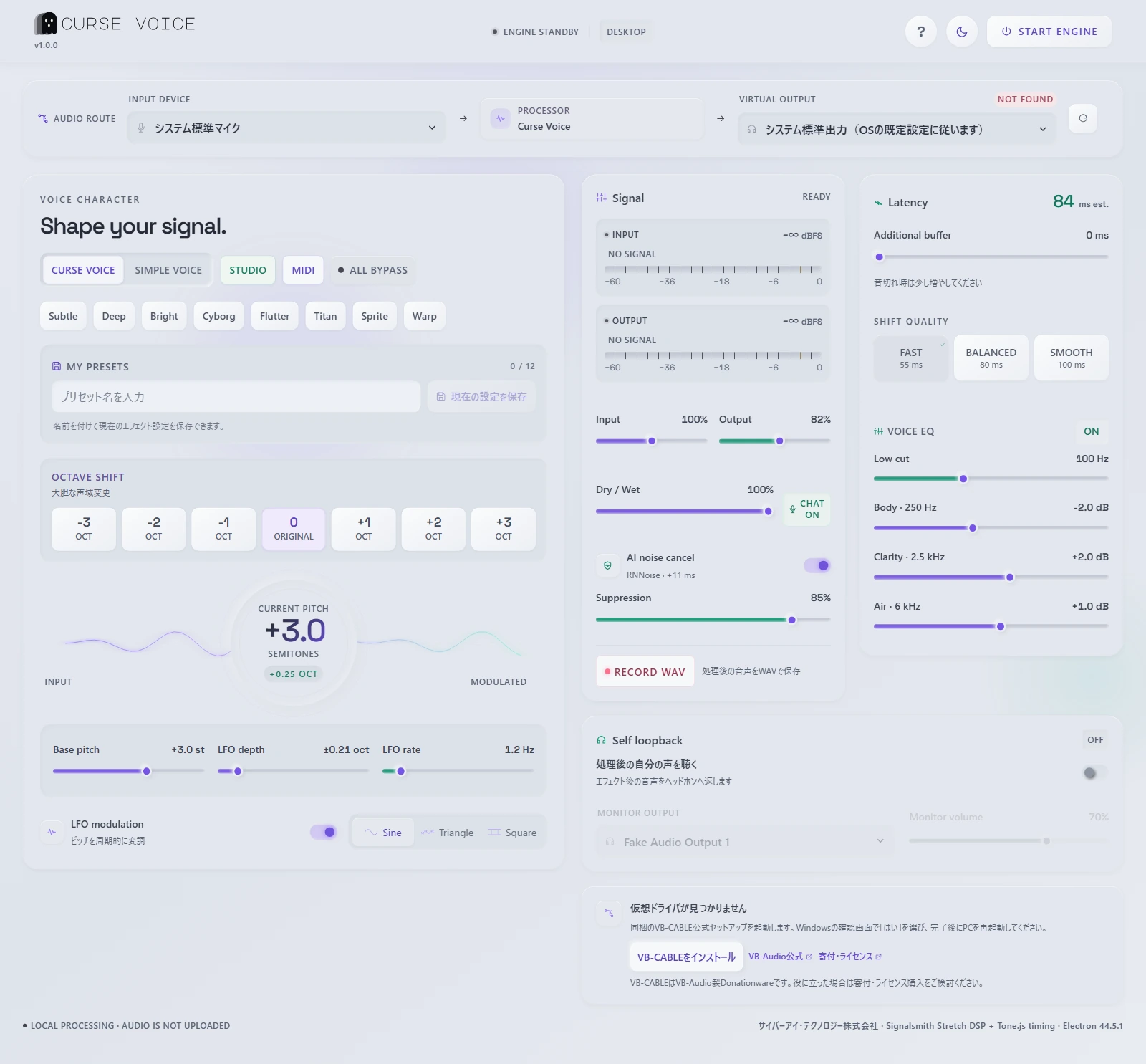
| 項目 | 役割 |
|---|---|
| INPUT DEVICE | 物理マイク、ヘッドセットマイク、または仮想入力デバイスを選択します。 |
| PROCESSOR | 現在の処理モードを表示します。切替は下のCURSE VOICE/SIMPLE VOICEタブから行います。Web版はCURSE VOICEのみで、SIMPLE VOICEはグレー表示されます。 |
| VIRTUAL OUTPUT | 処理済み音声を送る再生デバイスを選びます。 |
| INPUT / OUTPUTメーター | 入力と処理後のレベルをdBFSで表示します。CLIPが続く場合はゲインを下げます。 |
| ALL BYPASS | ピッチ、フォルマント、EQ、ノイズ抑制、STUDIO処理、追加遅延、CHAT補正を一括でバイパスします。 |
| VOICE EQ | 不要な低音を切り、声のBody・Clarity・Airを調整します。 |
| CHAT | VRChat・Discord向けの帯域整理と穏やかな音量補正です。 |
右上の月/太陽ボタンでライト・ダークテーマを切り替えます。?またはアプリメニューの「ヘルプ → ユーザーマニュアル」で本書を開けます。
CURRENT PITCHは「今の声を何半音ずらすか」の値です。元の声の音程を測っている表示ではありません。CURSE VOICEではBase pitch、OCTAVE SHIFT、LFOが合わさります。1 OCTは12半音なので、Web版のDeepが−15半音付近でも正常です。
ALL BYPASSをONにすると、ピッチ・フォルマント・EQ・ノイズ抑制・STUDIO・CHAT・追加遅延を外して原音と比較できます。Input/Outputゲインと出力先は維持します。Dry / Wetを0%にするだけでは全バイパスになりません。EQ等の音質補正は残るため、全処理を比較するときはALL BYPASSを使ってください。
Web版・Windows版共通
大胆なオクターブシフトとLFOピッチ変調に向くモードです。
Web版でも、選んだプリセット、許可されたオクターブ、音質などの設定は端末内に保存され、再読み込み後に復元されます。名前を付ける「MY PRESETS」とは別の機能です。ブラウザが保存を禁止している場合は、画面に保存不可の案内が表示されます。
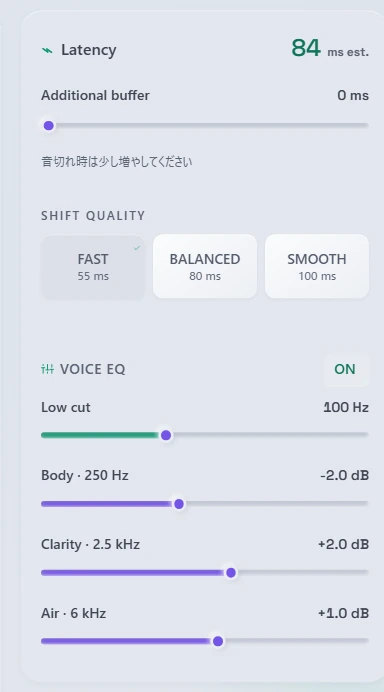
SHIFT QUALITYはFAST 55 ms/BALANCED 80 ms/SMOOTH 100 msです。まずFASTを使い、大きなシフトで声が粗い場合だけ上げてください。処理にはMITライセンスのSignalsmith Stretchを使用します。
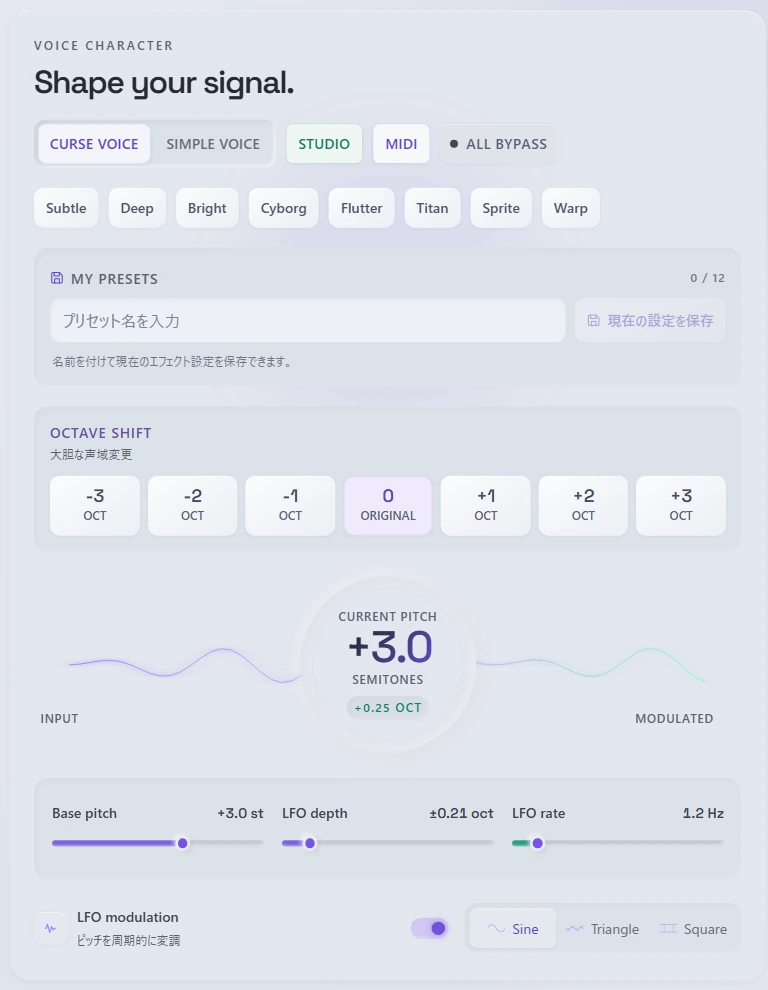
MY PRESETSの入力欄に名前を付け、現在の設定を保存を押します。12件まで保存でき、同じ名前で保存すると更新されます。保存した名前を選ぶと、その音作りを呼び出せます。機器の接続先も一緒に切り替えたい場合は、STUDIOのProfilesを使います。
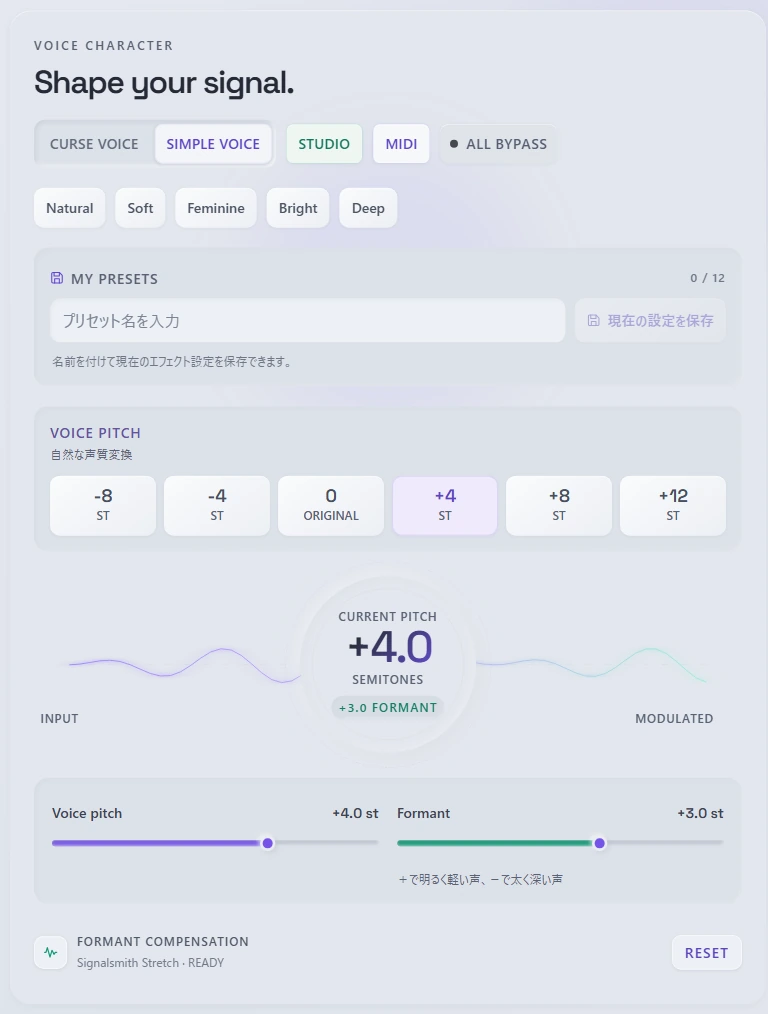
ピッチとフォルマントを独立して動かし、自然な声質変換を狙うモードです。Voice pitchを上げ、Formantを少し上げると明るく軽い声、両方を下げると太く深い声になります。
SIMPLE VOICEはWindows版で利用できます。Web版では切替ボタンがグレー表示されます。
FORMANT QUALITYはFAST 50 ms/BALANCED 80 ms/SMOOTH 120 msです。ピッチとフォルマントにはCURSE VOICEと同じSignalsmith Stretch処理を使用します。
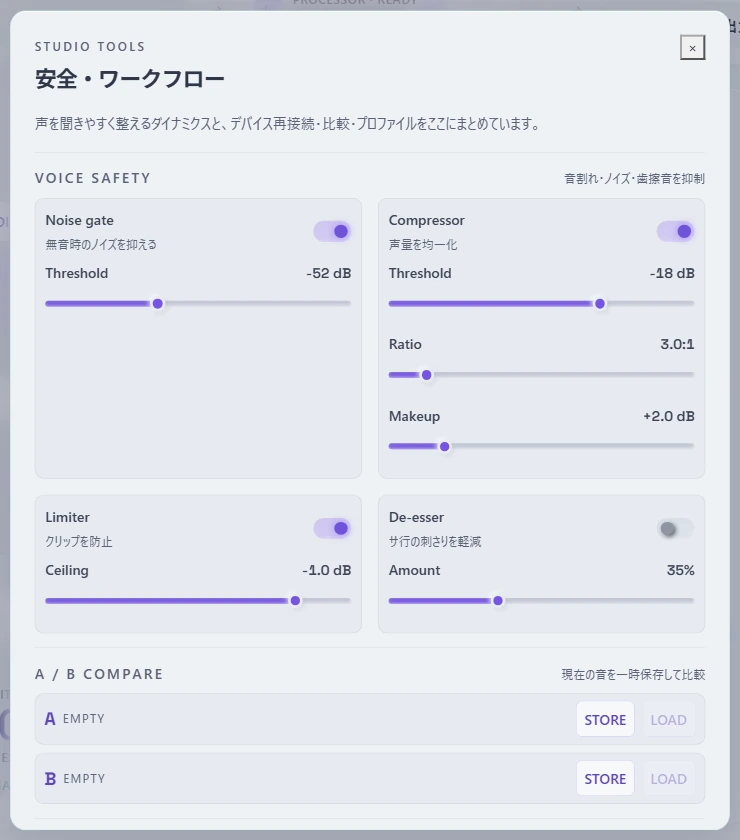
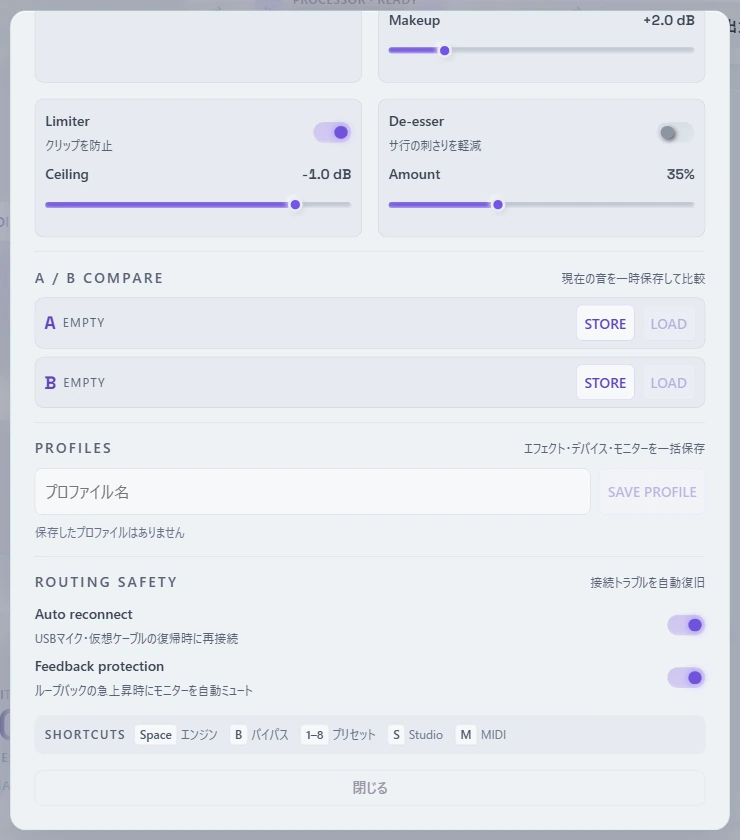
モード切替の近くにあるSTUDIOを押すと、音量を整えるツールと設定管理を開けます。最初から全部をONにせず、困っている音に必要な機能だけ使ってください。
| 機能 | 使い方 |
|---|---|
| Noise gate | Thresholdより小さい音を弱めます。語頭が切れる場合はThresholdを下げます。 |
| Compressor | 声量差を整えます。Ratio 2:1~4:1、Threshold −24~−14 dBが声の目安です。 |
| Makeup | 圧縮後の音量を補います。上げすぎるとLimiterが常時動くため2~4 dB程度から調整します。 |
| Limiter | 突然の大声によるクリップを抑えます。通常はON、Ceiling −1 dBを推奨します。 |
| De-esser | サ行などの高域を穏やかにします。音がこもる場合はAmountを下げます。 |
| A / B Compare | STOREで現在のエフェクト設定を一時保存し、LOADで比較します。デバイス設定は切り替えません。 |
| Profiles | エフェクト、入出力デバイス、モニター設定をまとめて保存します。 |
| Auto reconnect | USBマイクや仮想ケーブルが復帰したときに音声エンジンを再接続します。 |
| Feedback protection | ループバックで継続的なクリップを検出した場合にモニター音を一時ミュートします。 |
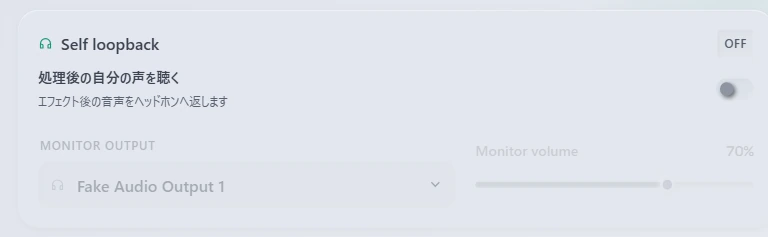
処理後の自分の声を聞きながら、同時に仮想出力へ送れます。Self loopbackをONにし、MONITOR OUTPUTで実際のヘッドホンを選びます。
Web版・Windows版共通
自分の声が遅れて聞こえるのは故障ではありません。ピッチ処理、ノイズ抑制、OSドライバのバッファが合計されます。気になる場合は低遅延品質、Additional buffer 0 ms、RNNoise OFFから試します。
USB MIDIコントローラーなどから受信したMIDI CC(Control Change)で、Curse Voiceのノブ、スライダー、スイッチ、主要プリセットを操作できます。
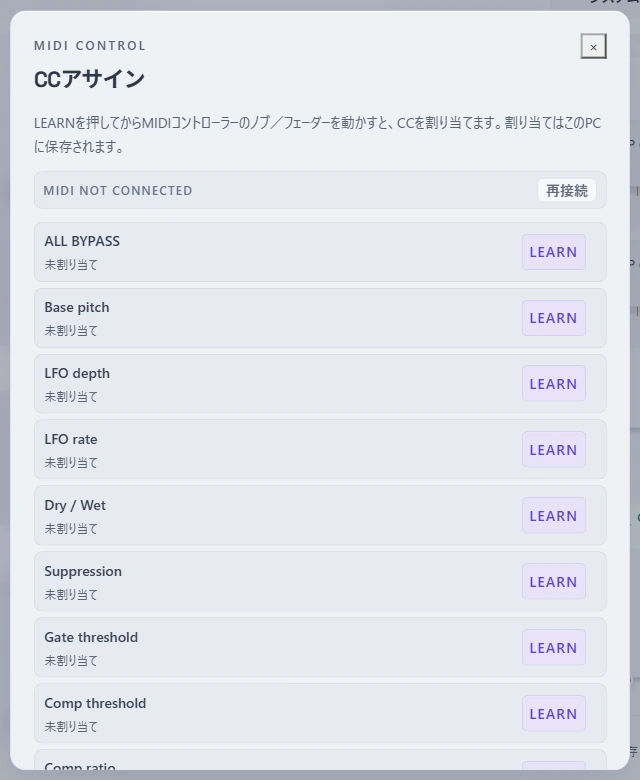
この機能は絶対値CC(0〜127)に対応します。相対エンコーダーを使う場合は、コントローラー側をAbsoluteモードに設定してください。鍵盤を押しても学習が終わらない場合は、NoteではなくCCを送るノブやフェーダーを使います。
ALL BYPASS、Base pitch、LFO depth/rate、Dry/Wet、Suppression、Gate/Compressor/Limiter/De-esser、EQ Body/Clarity/Air、Voice pitch、Formant、Delay、Monitor volume、Subtle/Deep/Bright/Cyborgプリセットを割り当てられます。
接続後に追加・再接続したMIDI機器も自動で一覧と操作対象へ反映されます。認識されない場合はMIDIパネルの「再接続」を押してください。MIDIアサインはサーバーへ送られず、そのPCのWindows版内に保存されます。別のPCへ自動同期されません。
Web版:最大30秒 / Windows版:最大10分
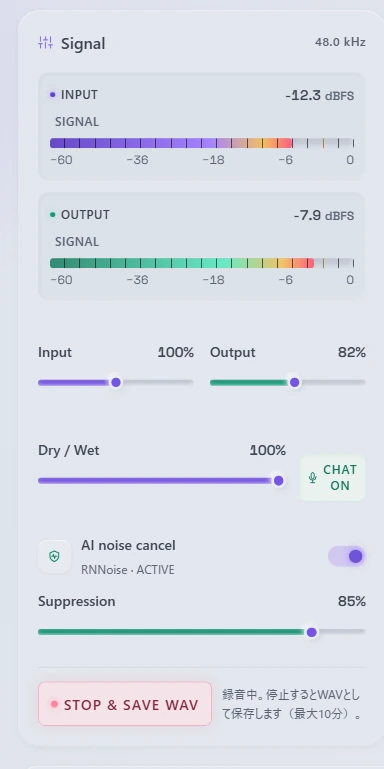
保存形式は16-bit PCM WAVです。上限時間になると自動停止して保存します。長時間収録は専用DAWや録音アプリを使用してください。Web版はダウンロードの開始後、実際にファイルが残ったことも確認してからページを閉じます。
録音中に入力マイクを変更すると、現在の録音を停止して保存してから切り替えます。Windows版で保存をキャンセルした場合や保存に失敗した場合は、入力の切替を中止し、未保存の音声を一時保持します。SAVE WAVを押すと保存を再試行できます。未保存の音声はアプリ終了・ページ再読み込みで失われるため、保存完了を確認してから閉じてください。
Web版では、録音中・未保存・保存中にTOPを押すと移動を止め、先にWAVを保存するよう案内します。ページの再読み込み・タブを閉じる操作にも、対応ブラウザでは確認が表示されます。ただし、スマートフォンの強制終了やOSによる終了などは防げません。ブラウザのダウンロード一覧でWAVが保存されたことも確認してください。
Windows版も、未保存の録音がある状態でウインドウを閉じる・再読み込みする場合は確認を表示します。通常は録音へ戻るを選び、WAVを保存してください。録音を破棄して続行を選ぶと未保存の音声は失われます。WAV保存処理中は完了を待つ必要があります。強制終了やPCの電源断からは保護できません。
Latencyは推定値で、通話アプリや接続機器のすべてを含む実測の往復遅延ではありません。実際の遅延は、マイクやヘッドホン、仮想ドライバ、通話アプリ側の設定でも変わります。音質を保ったまま安定させるには、まず有線または低遅延USB機器を使い、音切れが起きない範囲でAdditional bufferを小さくしてください。CHAT・Compressor・LimiterはWindows版限定です。
読みやすい文字サイズを保つため、画面の広さに応じてパネルの配置が変わります。下部の操作は縦スクロールで表示してください。STUDIOやMIDIの設定画面も、内容が収まらない場合は画面内をスクロールできます。エラーや保存不可の案内が表示されても操作は継続できます。キーボードのTabキーでも各操作へ移動できます。
インストール後はPCを再起動し、Curse Voiceのデバイス再読込を押します。Windowsの「サウンドの詳細設定」でCABLE InputとCABLE Outputが無効化されていないか確認します。
Curse Voiceは同梱した公式ZIPを検証し、インストールのたびに管理者だけが書き込める新しい作業フォルダーへ展開します。起動直前にもZIP、セットアップEXEのSHA-256、VB-AudioのAuthenticode署名を再検証します。整合性エラーが続く場合は、Curse Voiceのインストーラーが破損しているか、セキュリティソフトが展開を妨げている可能性があります。最新版のCurse Voiceを再取得し、セキュリティソフトの履歴を確認してください。
出力デバイス切替中に古い再生要求が中断された通知です。Curse Voiceは自動回復します。音が戻らない場合は出力を選び直すかエンジンを再起動します。
まずInput/Outputゲインを下げます。Windows版ではSTUDIOのLimiterも使えます。語頭が切れる場合は、Windows版のNoise gateのThresholdを−60 dB方向へ下げます。両版とも、ノイズ抑制を下げる、Additional bufferを5~20 msへ上げる方法も比較してください。
音声処理は常に利用者の端末内で行われます。ブラウザからサーバー上のCurse Voiceを開いた場合も、マイク音声はクライアントPCのWeb Audio/WASMで処理され、Curse Voiceがサーバーへアップロードすることはありません。録音はユーザーが指定した場所にのみ保存します。
コンポーネント名、固定バージョン、用途、ライセンス、配布元をまとめた完全な一覧は、インストール先のresources/licenses/THIRD_PARTY_NOTICES.mdにあります。各ライセンス本文は同じフォルダー、Electron/Chromium/Node/V8/FFmpegの通知集は実行ファイル横のLICENSES.chromium.htmlに収録されています。
入力欄・ボタン・リンクにフォーカスしている間、SETUP/STUDIO/MIDIパネル内、IME変換中、Ctrl/Command/Altを押している間は、音声操作のショートカットを実行しません。数字キーは現在のモードのプリセットを選びます。
| Space | エンジン開始/停止 |
|---|---|
| B | ALL BYPASS |
| 1~3 | Web版のSubtle/Deep/Bright(Windows版は1~8) |
| S | STUDIOパネル(Windows版) |
| M | MIDIパネル(Windows版) |
| F1 | ユーザーマニュアル(Windows版) |